
PR記事内に広告リンクを含みます。
光回線が急につながらないとき — ONU・ルーターのランプと再起動の確認手順
光回線が急につながらなくなったときは、障害情報、配線と電源、再起動、ランプ、支払い状況の順に確かめると、自分で直せるのか、窓口に連絡すべきなのかを切り分けやすくなります。
記事内の料金は 2026年10月27日 時点で各社の公表情報を確認したものです。 最新の料金・提供条件は各社の公式サイトをご確認ください。
目次
朝起きたらWi-Fiがつながらない、パソコンもスマートフォンも、家じゅうの端末がインターネットに出られない。そんなときに焦って機器のボタンを押したり、ケーブルを何本も抜いたりすると、かえって状況が分かりにくくなります。光回線の各社は、公式サポートに「急につながらなくなったとき」の確認の順番を載せていて、その多くが、窓口に問い合わせたときに最初に聞かれる内容と重なっています。
この記事では、NTT東日本・NTT西日本と、ドコモ光・BIGLOBE光・@nifty光・NURO 光の公式サポートの案内(2026年10月27日時点)をもとに、完全につながらなくなったときの確認手順を整理します。つながるけれど遅いと感じるときの確認は光回線が遅いと感じたときに確認したいことで扱っているので、ここでは「まったくつながらない」場合に絞ります。ランプの色や名前、手順は機器の機種や契約によって違うため、最終的には契約している会社の案内と、機器の取扱説明書を優先してください。
本記事を掲載するNEXT SQUARE運営会社は、光回線について、当社自身が販売代理店として取り扱っています。本メディアで光回線を紹介する記事では、この立場を記事内にも明記します。以下で紹介するサービスは、当社が代理店として扱う光回線事業とは別の、提携先のサービスです。本記事は紹介記事であり、各サービスの公式サイトではありません。報酬の有無や金額は、掲載の内容や評価を決める基準にはしません。
この記事でわかること
- つながらないのが一台だけか、家じゅうかの分け方
- 障害・工事情報を確認できる公式ページ
- 再起動するときの機器の順番と、待つ時間の目安
- ONUのランプが消えている・赤いときに公式が説明している意味
- 料金の支払い状況や初期化について、各社が注意していること
- 自分で直らないときの故障の窓口
まず、一台だけか、家じゅうかを分ける
最初に確かめたいのは、つながらないのが特定の端末だけか、家じゅうの端末すべてかです。NTT東日本のコラムでは、家庭内全体ではなく特定の端末だけ接続できない場合は、パソコンやタブレットなど端末側に問題がある可能性が高いと説明されています。@nifty光の案内も、特定の端末がつながらない場合は、端末側でトラブルが起きている可能性が高いとしています。
一台だけなら、まずその端末の再起動や、Wi-Fiの設定のつなぎ直しを試します。家じゅうの端末がつながらない場合は、回線や宅内の機器の側を疑い、以下の順に確認していきます。
手順1 障害・工事情報を確認する
回線側やプロバイダー側で障害や工事が起きているときは、宅内の機器をいくら触っても直りません。機器を操作する前に、契約している会社の障害・工事情報を見ておきます。スマートフォンのモバイル通信で確認できます。
| 契約している回線 | 確認する公式ページ |
|---|---|
| フレッツ光(NTT東日本) | 工事・故障情報 |
| フレッツ光(NTT西日本) | 工事故障情報 |
| ドコモ光 | 工事・故障情報掲載一覧 |
| BIGLOBE光 | 運用/障害情報 |
| @nifty光 | トラブル / メンテナンス情報 |
| NURO 光 | 障害・メンテナンス情報 |
- NTT東日本 — フレッツ・サービスに関する工事・故障情報を掲載していて、故障情報は地図表示でも見られます。
- NTT西日本 — 工事故障情報に加えて、プロバイダーやサービス提供サイトのメンテナンス情報もあわせて確認するよう案内しています。
- ドコモ光 — つながらないときの案内の最初の手順が、障害が起きていないかの確認です。工事・故障情報の一覧ページには、NTT東日本・NTT西日本(フレッツ)の工事故障情報へのリンクも載っています。
- BIGLOBE光 — 「BIGLOBEの障害・臨時メンテナンス情報」と「BIGLOBE以外の障害情報」をあわせて確認するよう案内されています。
- @nifty光 — お問い合わせ窓口のページに「トラブル / メンテナンス情報」へのリンクがあります。
- NURO 光 — 公式のよくある質問で、地域の通信障害の発生状況を「障害・メンテナンス情報」で確認するよう案内されています。
光コラボ(ドコモ光・BIGLOBE光・@nifty光など)を使っている場合は、契約している会社の情報と、NTTの工事・故障情報の両方を見ておくと、どちら側の問題かを判断しやすくなります。
手順2 配線と電源を確認する
障害情報に当てはまらなければ、次は配線と電源です。NTT西日本の案内には、よく問い合わせのきっかけになる場面として、掃除をした後、部屋の模様替えで配線し直した後、機器の再起動や停電の後に急につながらなくなった、という例が挙げられています。
- ケーブル — BIGLOBE光の案内では、再起動の前に、電源やケーブルの抜け、ゆるみ、破損がないかを確認するよう書かれています。@nifty光も、配線にゆるみや抜けがないかの確認から始めます。
- ONUの電源 — NURO 光の案内では、ONUの電源が入らない場合に、ONU側とコンセント側の両方で電源ケーブルが抜けていないか、途中のACアダプターから抜けていないか、別のコンセントに挿して電源ランプが点灯するかを確認するよう案内されています。
- 光ケーブル — 壁の光コンセントとONUをつなぐ光ケーブルについて、NURO 光は、極端に折れ曲がっている箇所がないか、家具など重いものの下敷きになっていないか、表面の傷や断線がないかを確認するよう案内しています。ドコモ光の案内には、光ケーブルの端子部からはレーザー光が出ているため、直視しないよう注意が書かれています。
停電の後については、ドコモ光が、停電復旧後に使えない場合は機器の電源の再起動で回復する場合があると案内しています。
手順3 再起動する — 順番と待つ時間
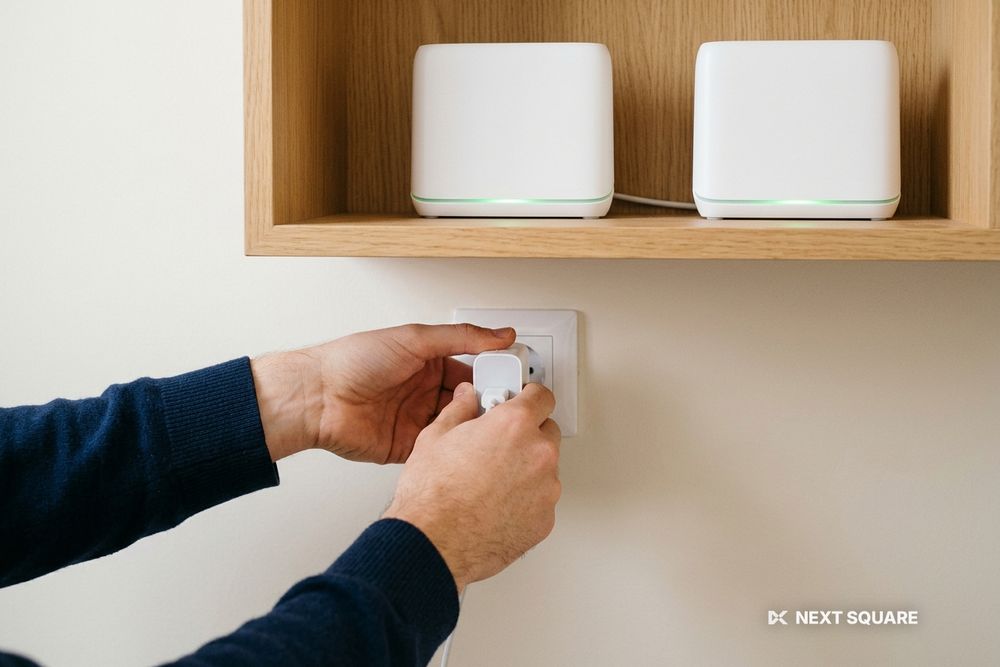
配線に問題がなければ、機器を再起動します。NTT東日本のコラムは、電源のオン・オフの順番を間違えると不具合や故障の原因になるとして、順番を守るよう注意しています。各社の公式の案内を並べると、次のようになります。
| 案内している会社 | 電源を切る順 | 待つ時間 | 入れたあと |
|---|---|---|---|
| NTT東日本(コラム) | ルーター → ONU | 30秒以上 | 5分ほどで接続テスト |
| NTT西日本 | NTT西日本機器 | 10秒ほど | 2分程度で正常に |
| ドコモ光 | 電話機・HGW | ONUは30秒以上 | 端末で接続確認 |
| BIGLOBE光 | 端末 → ルーター → ONU | 30秒 | 3分ほどで再接続 |
| @nifty光 | ルーター → HGW → ONU | 10秒 | 数分待って確認 |
| NURO 光 | 端末 → ONU | 5分ほど | 1分ほどで起動 |
(表のHGWはホームゲートウェイ、ONUは光回線終端装置です。)
順番を示している会社の案内で共通しているのは、電源を入れるときは壁側の機器(ONU)から順に入れることです。BIGLOBE光は「壁につながっている機器から」、@nifty光は「ONU → ホームゲートウェイ → Wi-Fiルーター」、NURO 光は「ONU → 接続機器」の順と案内しています。
- 電源スイッチではなくプラグを抜く — ドコモ光の案内では、ホームゲートウェイに電源スイッチがある場合でも、なるべく電源プラグを直接コンセントから抜き、ランプがすべて消灯したことを確認するよう書かれています。電源を切っている間は、ドコモ光電話は使えません。
- 起動を待つ — NTT西日本の案内では、電源を入れると一度すべてのランプが点灯したあとに消灯し、正常な状態に戻るまで2分程度かかるとされています。
- WANランプの点滅 — NURO 光の案内では、ランプの「WAN」が点滅しているのはシステムデータの更新中の場合があるため、2時間ほど時間を置き、それでも解消しない場合に次の手順へ進むよう書かれています。
なお、マンションの「LAN配線方式」の場合は、部屋にONUにあたる装置はないとドコモ光の案内に書かれています。どれがONUで、どれがルーターかは、壁の光コンセントからケーブルをたどると見分けやすくなります。NURO 光の案内では、ONUは壁の光コンセントとつながっている機器と説明されています。
手順4 ランプの状態を見る
再起動しても直らないときは、ONUのランプを見ます。ランプの名前や色は機種によって違いますが、NTT東日本の故障に関するよくある質問では、ONUのランプの意味が次のように説明されています(機種により色・デザインが若干異なると注記されています)。
| ランプ | 公式の説明 |
|---|---|
| 認証(AUTH)が消灯 | 運用準備中か故障発生状態 |
| UNIが消灯 | 端末機器とのリンクが未確立 |
| 光回線(PON/TEST)が消灯 | 光の信号が届いていない可能性 |
| 光回線(PON/TEST)が橙点滅 | ソフトウェアのダウンロード中 |
| 電源(POWER)が赤 | 装置故障状態 |
| 電源(POWER)が消灯 | 電源が入っていない |
光回線ランプが橙色で点滅しているときは、ソフトウェアのダウンロード中のため、しばらくそのまま待つよう案内されています。
ほかの会社も、ランプについて次のように案内しています。
- BIGLOBE光 — 赤色で点灯しているランプがある場合は、エラーが発生している可能性があるとしています。ONUやVDSLモデムでは、「AUTH(認証)」ランプの消灯や、「POWER/FAIL(電源)」ランプの消灯・赤点灯がエラー状態の例として挙げられています。
- NURO 光 — 「WAN」が消灯している、「LINE」が消灯しているか緑色の点滅が数時間続いている、「ALARM」が赤色に点灯または点滅している場合は、通信に何らかの不具合が生じているサインと案内されています。この場合は、通信回線そのものや機器本体に障害が発生している可能性があるとして、障害・メンテナンス情報の確認に進みます。
- NTT西日本 — ランプの状態が確認できなかった場合は、詳しいランプ状況の確認が必要になるため、問い合わせるよう案内されています。また、単体型のONUやVDSL装置にはインターネットに接続する機能はないとされています。
ランプの状態は、窓口に問い合わせるときにも聞かれます。どのランプが何色で、点灯か点滅かを、メモか写真で残しておくと伝えやすくなります。
手順5 料金の支払い状況を確認する
機器や回線に問題がなくても、料金の支払いが確認できないとサービスが止まることがあります。
- NTT東日本(コラム) — 料金が未納の場合、一時的に光回線に接続できなくなることがあり、ONUの認証ランプが消灯しているときは料金未納の可能性が高いと説明されています。
- BIGLOBE光 — 利用料金の支払いの確認がとれない場合、サービスの利用を一時停止する場合があると案内されています。
- @nifty光 — 未払いの状態が続くとインターネットの利用を停止することがあり、未納分を支払っても即時には利用できないとされています。
- NURO 光 — 料金の支払い状況によりサービスが一時停止している可能性があるとして、支払い完了後、利用の再開までには約1週間程度かかると案内されています。
クレジットカードを切り替えた直後などは、登録情報が古いままになっていないかも確認します。
手順6 初期化は最後に
機器の初期化(リセット)は、各社とも最後の手段として扱っています。設定が消えるためです。
- BIGLOBE光 — 初期化をすると、それまでに設定した値はすべて消去され、工場出荷状態に戻ると注意しています。
- @nifty光 — ホームゲートウェイを初期化すると、PPPoE設定や光電話の設定などが削除されるとしています。
- NURO 光 — 初期化をおこなうと工場出荷時の状態に戻り、自分でONUに設定した内容は破棄されると案内しています。初期化が完了するまで電源を切らないよう注意も書かれています。
なお、@nifty光は、ログインパスワードを変更・再設定した場合は、NTT機器やWi-Fiルーターの設定も変更する必要があると案内しています。パスワードを変えた直後につながらなくなった場合は、初期化の前にこの点を確認します。
手順7 自分で直らないときの窓口
ここまで試しても直らない場合は、契約している会社の窓口に連絡します。ONUについて、NTT東日本のコラムは、一般的に回線事業者からのレンタル品なので、故障が考えられる場合は契約先に連絡するよう案内しています。自分で購入したWi-Fiルーターの故障は、BIGLOBE光の案内にあるように、機器メーカーのサポート窓口が問い合わせ先になります。
| 契約している回線 | 故障・トラブルの窓口 |
|---|---|
| フレッツ光(NTT東日本) | Web113(24時間受付) |
| フレッツ光(NTT西日本) | Web113の修理・交換予約 |
| ドコモ光 | 113・0120-800-000 |
| BIGLOBE光 | テクニカルサポートデスク |
| @nifty光 | カスタマーサービスデスク |
| NURO 光 | AIチャット・サポートデスク |
- NTT東日本 — 故障に関する手続きは「Web113」で24時間受け付けていて、24時間いつでも回線の接続状況の確認と、修理・交換の予約ができると案内されています。
- ドコモ光 — 故障申告・問い合わせ先は、ドコモの携帯電話から113、一般電話などから0120-800-000で、受付時間は24時間・年中無休です。発信者番号通知のみの受付とされています。電話のときは、ケーブルの接続状況や回線終端装置のランプの状況を聞くため、「ドコモ光をお使いの場所」から連絡するよう案内されています。対となる携帯電話の電話番号と契約名義を用意します。
- BIGLOBE光 — 改善しない場合、NTTのレンタル機器やBIGLOBEがレンタルしている接続機器について、テクニカルサポートデスクで問い合わせを受け付けています。回線の設置場所(機器のそば)から電話することがすすめられています。
- @nifty光 — 手順を試しても改善しない場合は、@niftyカスタマーサービスデスクに問い合わせるよう案内されています。メールの問い合わせ窓口は24時間365日受け付けているとされています。
- NURO 光 — トラブル改善の手順は、窓口に問い合わせる際にも最初にお願いしている内容と書かれています。AIチャットは24時間問い合わせを受け付けていると案内されています。
どの会社でも、問い合わせのときに再起動の有無とランプの状態を聞かれます。ここまでの手順で確かめたことをメモしておくと、話が早く進みます。
回線そのものを見直すとき
つながらない状態が何度も続く、引っ越しや契約の更新が近い、といった理由で回線そのものを見直す場合は、各社のサポート体制や障害情報の出し方も、比べるときの材料になります。乗り換えの手順の違いは光回線の乗り換え比較、解約するときの窓口や機器の返却は光回線を解約するときの確認で整理しています。料金やキャッシュバックなどの特典は時期で変わるため、最新の条件は各社の公式ページで確認してください。
BIGLOBE光


ドコモ光(GMOとくとくBB)


@nifty光


NURO 光


まとめ
- つながらないのが一台だけなら端末側、家じゅうなら回線や宅内の機器の側を疑います。
- 機器を触る前に、契約している会社とNTTの障害・工事情報を確認します。
- 再起動は、電源プラグを抜いて案内された時間(10秒から5分ほど)待ち、壁側の機器(ONU)から順に電源を入れます。待つ時間の目安は会社ごとに違います。
- ONUのランプは、認証や光回線のランプの消灯、電源やアラームの赤色が、公式の案内で異常のサインとして説明されています。
- 料金の支払いが確認できないと、サービスが止まることがあります。初期化は設定が消えるため最後に行います。
- 直らない場合は、ランプの状態と試したことをメモして、契約している会社の窓口に連絡してください。
参考にした公式情報
- NTT東日本「光回線がつながらない原因3選!7つの対処法と接続を安定させるポイントを紹介」
- NTT東日本「ONUのランプの意味が知りたい」
- NTT東日本「故障受付 Web113」
- NTT東日本「工事・故障情報」
- NTT西日本「インターネットの接続に関するトラブル解決」
- NTTドコモ「ドコモ光がつながらない・遅いときは」
- NTTドコモ「ドコモ光/ahamo光の宅内機器の確認・再起動方法」
- NTTドコモ「ドコモ光の工事・故障情報掲載一覧」
- BIGLOBE「BIGLOBE光 急にインターネットにつながらなくなった」
- BIGLOBE会員サポート「運用/障害情報」
- @nifty「【@nifty光】急につながらなくなった」
- @nifty「お問い合わせ窓口」
- NURO 光「インターネットに接続ができない場合の解決方法」
関連記事
光回線のエリア確認 — 申し込める回線を住所で調べる方法
光回線のエリア確認は、住所を入れて調べるだけですが、見る場所と読み方を知っておくと迷いません。提供エリアに入っていても、建物や設備の状況で申し込めないことがあるため、結果の読み方を公式の案内で確認します。
光回線を解約するときの確認 — 窓口・解約金・工事費の残り・機器の返却
光回線の解約は、窓口がどこか、解約金がかからない時期はいつか、機器をどこへ返すかを、申し込む前に公式の案内で確かめておくと迷いません。
光回線の工事待ち、開通までネットはどうする? — 開通前レンタル・ホームルーター・テザリングのつなぎ方
光回線の工事待ちの間、ネットはどうする? まずは申し込む回線に開通前のWi-Fiレンタルがあるかを確かめ、なければホームルーターかテザリングでつなぐ、という順で考えると整理できます。